
توزیع های مناسب گنو/لینوکس

درباره سایت
آخرین مطالب
امکانات وب
اگر جستجوی کوچکی در اینترنت با موضوع سیستمعامل لینوکس انجام دهید با مطالب زیادی درخصوص مقایسهی سیستمهایعامل، مزایا و معایب، موارد استفاده و ... روبرو میشوید. احتمالاً پس از مطالعه و بررسی چند مقاله سردرگم میشوید و هنوز سوال اصلیای که در ذهن دارید این است که آیا گنو/لینوکس میتواند انتخاب خوبی باشد؟ در اینجا تلاش کردهایم ویژگیهای اصلی این سیستمعامل را بصورت خلاصه بیان کنیم:
متنوع است. مخالفان استدلال میکنند که تنوع لینوکس یک جور مشکل پراکندگی است، اما درحقیقت این یکی از یزرگترین نقاط قوت آن محسوب میشود. کاربران انتخابهای بیشماری دارند. کسی ممکن است مینت یا اوبونتو را بخاطر تاکید بر قابل استفادهبودن دوست داشته باشد، شخص دیگری فدورا با ویژگیهای متعدد سازمانی و امنیت بیشتر را ترجیح دهد، حتی انواعی که روی صنایع خاص متمرکز باشند هم وجود دارد. در دنیای لینوکس برای هر کسی چیزی وجود دارد.
قابل سفارشیسازی است. نه تنها میتوانید توزیع لینوکس خاصی را انتخاب کنید، بلکه یکی از مشخصههای لینوکس این است که قابلیت سفارشیسازی بالایی دارد. میزکار جدید اوبونتو یونیتی یا گنوم 3 مینت را دوست ندارید؟ مسئلهای نیست، انتخابهای بسیار زیادی دارید و انتخاب شما به راحتی قابل نصب است. هیچ فروشندهای در کار نیست که به شما دیکته کند که از کامپیوترتان چه شکلی استفاده کنید.
ادامه مطلب
برچسب:
نویسنده: کوروش صالحپور
 توزیع
از بخشهای قبلی، به یاد دارید که لینوکس فقط یک هسته است و سیستمعاملی که ما واقعا استفاده میکنیم باید گنو/لینوکس نامیده شود. در واقع هستهای به اسم لینوکس وجود دارد که بعد از ترکیب با مجموعه عظیمی از نرمافزارهای دیگر، یک سیستم عامل مدرن مثل این را تشکیل میدهد.
در واقع شما اگر شخصا بخواهید از صفر یک سیستم لینوکس راه بیاندازید، باید اول شخصا هسته را کامپایل کنید و بعد از طریق نصب یک مدیر بوت (مثلا گراب) به کامپیوتر بگویید که بعد از نصب آن هسته را لود کند و علاوه بر این، تمام برنامههای مورد نظرتان (مثلا خط فرمان، محیط گرافیکی، ماشین حساب، آفیس و …) را هم کامپایل و به همدیگر متصل کنید.
این کار سختی است و حتی برای کسی که کاملا آن را بلد باشد، حداقل چندین روز به طول میکشد. بله (: چندین روز. اما در اکثر مواقع نیازی به این همه دردسر نیست. شرکتها و افراد علاقمند یکبار تمام این کارها را کردهاند و با اضافه کردن یک روند نصب معمولا گرافیکی و راحت، یک «توزیع» لینوکس برای شما ساختهاند.
مثلا اگر شما به سراغ توزیع اوبونتو بروید، دیسکی را در دست خواهید داشت که مهندسان شرکت کانونیکال سر هم کردهاند. آنها یک هسته مناسب و تست شده را به علاوه یک میزکار و کلی برنامه مفید کامپایل و تنظیم کردهاند که شما با پیگیری یک روند نصب ساده و گرافیکی میتوانید آن را روی کامپیوتر خود نصب کنید.
اگر به
توزیع
از بخشهای قبلی، به یاد دارید که لینوکس فقط یک هسته است و سیستمعاملی که ما واقعا استفاده میکنیم باید گنو/لینوکس نامیده شود. در واقع هستهای به اسم لینوکس وجود دارد که بعد از ترکیب با مجموعه عظیمی از نرمافزارهای دیگر، یک سیستم عامل مدرن مثل این را تشکیل میدهد.
در واقع شما اگر شخصا بخواهید از صفر یک سیستم لینوکس راه بیاندازید، باید اول شخصا هسته را کامپایل کنید و بعد از طریق نصب یک مدیر بوت (مثلا گراب) به کامپیوتر بگویید که بعد از نصب آن هسته را لود کند و علاوه بر این، تمام برنامههای مورد نظرتان (مثلا خط فرمان، محیط گرافیکی، ماشین حساب، آفیس و …) را هم کامپایل و به همدیگر متصل کنید.
این کار سختی است و حتی برای کسی که کاملا آن را بلد باشد، حداقل چندین روز به طول میکشد. بله (: چندین روز. اما در اکثر مواقع نیازی به این همه دردسر نیست. شرکتها و افراد علاقمند یکبار تمام این کارها را کردهاند و با اضافه کردن یک روند نصب معمولا گرافیکی و راحت، یک «توزیع» لینوکس برای شما ساختهاند.
مثلا اگر شما به سراغ توزیع اوبونتو بروید، دیسکی را در دست خواهید داشت که مهندسان شرکت کانونیکال سر هم کردهاند. آنها یک هسته مناسب و تست شده را به علاوه یک میزکار و کلی برنامه مفید کامپایل و تنظیم کردهاند که شما با پیگیری یک روند نصب ساده و گرافیکی میتوانید آن را روی کامپیوتر خود نصب کنید.
اگر به
برچسب:
نویسنده: کوروش صالحپور
 ۱- اضافه کردن زبان فارسی به کیبورداز اپلیکیشن ها Settings رو باز کنید. در اینجا کلی تنظیمات نهفته است که کم کم معرفی میشن.
برای اینکه زبانی رو به کیبوردمون اضافه کنیم، روی Region & Language کلیک کنید. چیزی شبیه به این خواهید دید:
روی + کلیک کنید و بعد وارد مرحله بعد میشید. در اینجا روی علامت سه نقطه کلیک کنید تا لیست زبان های به جز انگلیسی نمایش داده بشه. اگر Persian در اونجا بود که اضافه اش میکنید، اگر نبود باز روی علامت سه نقطه کلیک میکنید و بعد از بین لیست زبانها Persian رو انتخاب میکنید.بعد از اینکه زبان فارسی اضافه شد، یک بار در Terminal (محیط متنی) دستور زیر رو اجرا کنید:
dconf write /org/gnome/desktop/input-sources/xkb-options "['grp:alt_shift_toggle']"
حالا زبان فارسی اضافه شده و شما میتونید با کلیدهای Alt + Shift سمت چپ کیبورد زبان رو عوض کنید.بیشتر بدانید!: حرف پ روی حرف M روی کیبورد قرار داره. و حرف ژ با گرفتن شیفت + ز نوشته میشه.۲- نصب فونت های فارسیبرای نوشتن فارسی لزومی نداره حتما فونتهای فارسی رو نصب کنیم. اما برای اینکه سایت های اینترنتی فارسی بهتری داشته باشیم و همچنین در نوشته هامون از فونتهای مختلف استفاده کنیم، فونتهای فارسی و همچنین یکی دو تا فونت ویندوز که بهتره باشن (مثل Times و Tahoma) در آماده کردم که میتونید دانلود کنید. یک فولدر د
۱- اضافه کردن زبان فارسی به کیبورداز اپلیکیشن ها Settings رو باز کنید. در اینجا کلی تنظیمات نهفته است که کم کم معرفی میشن.
برای اینکه زبانی رو به کیبوردمون اضافه کنیم، روی Region & Language کلیک کنید. چیزی شبیه به این خواهید دید:
روی + کلیک کنید و بعد وارد مرحله بعد میشید. در اینجا روی علامت سه نقطه کلیک کنید تا لیست زبان های به جز انگلیسی نمایش داده بشه. اگر Persian در اونجا بود که اضافه اش میکنید، اگر نبود باز روی علامت سه نقطه کلیک میکنید و بعد از بین لیست زبانها Persian رو انتخاب میکنید.بعد از اینکه زبان فارسی اضافه شد، یک بار در Terminal (محیط متنی) دستور زیر رو اجرا کنید:
dconf write /org/gnome/desktop/input-sources/xkb-options "['grp:alt_shift_toggle']"
حالا زبان فارسی اضافه شده و شما میتونید با کلیدهای Alt + Shift سمت چپ کیبورد زبان رو عوض کنید.بیشتر بدانید!: حرف پ روی حرف M روی کیبورد قرار داره. و حرف ژ با گرفتن شیفت + ز نوشته میشه.۲- نصب فونت های فارسیبرای نوشتن فارسی لزومی نداره حتما فونتهای فارسی رو نصب کنیم. اما برای اینکه سایت های اینترنتی فارسی بهتری داشته باشیم و همچنین در نوشته هامون از فونتهای مختلف استفاده کنیم، فونتهای فارسی و همچنین یکی دو تا فونت ویندوز که بهتره باشن (مثل Times و Tahoma) در آماده کردم که میتونید دانلود کنید. یک فولدر د
برچسب:
نویسنده: کوروش صالحپور
 چند تا توضیح در مورد دسکتاپ گنوم۱.این چیزی که شما الان روبروی خودتون میبینید، دسکتاپ گنوم Gnome هست که ظاهرش کاملا با دسکتاپ ویندوز متفاوته. اون نوار تیره ای که در بالا میبینید بهش میگن Panel . همون Taskbar که توی ویندوز میبینید و در پایین قرار داره. نگران نباشید،عادت میکنید و میبینید که چقدر راحت تره اگه بالا باشه!۲. یه سری نوشته و آیکن روی این پنل میبینید. اینها ابزارهایی هستند که میتونید باهاشون کار کنید. مثلا در سمت چپ پنل، شما View و Apps رو میبینید، و در کنار اینها نام پنجره ای که الان بازه میبینید. (که همه ی اینها قابل تغییر هستند و شما میتونید به دلخواه خودتون اونها رو بردارید یا بذارید).
در وسط پنل ساعت و آب و هوا رو میبینید (که بعدا میگم چطوری شهرتون رو بهش اضافه کنید).
در سمت راست هم آیکنهای باتری (اگه لپتاپ باشه) ولوم صدا و یه سری چیزای دیگه...
۳. در سمت چپ تصویر شما یه تعداد آیکن میبینید. به این قسمت میگن Dock. این داک نقش میانبر برای اجرای راحت تر اپلیکیشن ها رو داره و همچنین پنجره هایی که باز میکنید همه میان اینجا لیست میشن. (برخلاف دسکتاپ ویندوز که اون پایین توی Taskbar لیست میشن)
۴. روی پنل، در قسمت چپ جایی که نوشته Apps اگه کلیک کنید روش برنامه هایی که در سیستم نصب هستند به شکل زیبایی نمایش داده میشن. شما هم میتونید بگردید و برنامه مورد نظرتون رو پیدا کنید و
چند تا توضیح در مورد دسکتاپ گنوم۱.این چیزی که شما الان روبروی خودتون میبینید، دسکتاپ گنوم Gnome هست که ظاهرش کاملا با دسکتاپ ویندوز متفاوته. اون نوار تیره ای که در بالا میبینید بهش میگن Panel . همون Taskbar که توی ویندوز میبینید و در پایین قرار داره. نگران نباشید،عادت میکنید و میبینید که چقدر راحت تره اگه بالا باشه!۲. یه سری نوشته و آیکن روی این پنل میبینید. اینها ابزارهایی هستند که میتونید باهاشون کار کنید. مثلا در سمت چپ پنل، شما View و Apps رو میبینید، و در کنار اینها نام پنجره ای که الان بازه میبینید. (که همه ی اینها قابل تغییر هستند و شما میتونید به دلخواه خودتون اونها رو بردارید یا بذارید).
در وسط پنل ساعت و آب و هوا رو میبینید (که بعدا میگم چطوری شهرتون رو بهش اضافه کنید).
در سمت راست هم آیکنهای باتری (اگه لپتاپ باشه) ولوم صدا و یه سری چیزای دیگه...
۳. در سمت چپ تصویر شما یه تعداد آیکن میبینید. به این قسمت میگن Dock. این داک نقش میانبر برای اجرای راحت تر اپلیکیشن ها رو داره و همچنین پنجره هایی که باز میکنید همه میان اینجا لیست میشن. (برخلاف دسکتاپ ویندوز که اون پایین توی Taskbar لیست میشن)
۴. روی پنل، در قسمت چپ جایی که نوشته Apps اگه کلیک کنید روش برنامه هایی که در سیستم نصب هستند به شکل زیبایی نمایش داده میشن. شما هم میتونید بگردید و برنامه مورد نظرتون رو پیدا کنید و
برچسب:
نویسنده: کوروش صالحپور
 یکی از جنبه های مهیج لینوکس، برخلاف ویندوز و مک داشتن تعداد زیادی از محیط های دسکتاپ است. این ویژگی کاربران را قادر می سازد که بسته به علایق و کارهایی که انجام می دهند، یک محیط دسکتاپ مناسب را انتخاب کنند.
محیط دسکتاپ (رومیزی) -Desktop Environment- در واقع شبه دسکتاپی است که براساس کاربران و نرم افزارهایی که در لایه بالایی سیستم عامل اجرا می شوند، پیاده سازی می شود. همراه با هر کدام از این دسکتاپ ها محیطی با نام GUI یا Graphical User Interface -رابط کاربری گرافیکی- عرضه می شود.
در این مقاله قصد داریم تا شما را با ۱۰ محیط دسکتاپ معروف و مرسوم لینوکس، همراه با ویژگی های آنها معرفی کنیم.
۱. GNOME۳ Desktop:
به احتمال زیاد GNOME محبوب ترین محیط دسکتاپ در میان کاربران به شمار می آید. از ویژگی های این محیط می توان به متن باز، رایگان و ساده بودن اشاره کرد. با این وجود این محیط یکی از قدرتمندترین محیط های دسکتاپ لینوکس است. کار با این محیط بسیار ساده است و همین دلیل باعث می شود کاربران مبتدی بتوانند با آن کار کنند.
در این محیط از گزینه ای به عنوان «activities» استفاده می شود. این گزینه برای دسترسی راحت کاربران به برخی از ابزارات لازم فراهم می شود. همچنین با استفاده از این گزینه می توانید از یک ابزار جستجو بهره بگیرید. GNOME ۳ آخرین نسخه پایدار از این محیط است که همراه با خود ویژگی هایی از
یکی از جنبه های مهیج لینوکس، برخلاف ویندوز و مک داشتن تعداد زیادی از محیط های دسکتاپ است. این ویژگی کاربران را قادر می سازد که بسته به علایق و کارهایی که انجام می دهند، یک محیط دسکتاپ مناسب را انتخاب کنند.
محیط دسکتاپ (رومیزی) -Desktop Environment- در واقع شبه دسکتاپی است که براساس کاربران و نرم افزارهایی که در لایه بالایی سیستم عامل اجرا می شوند، پیاده سازی می شود. همراه با هر کدام از این دسکتاپ ها محیطی با نام GUI یا Graphical User Interface -رابط کاربری گرافیکی- عرضه می شود.
در این مقاله قصد داریم تا شما را با ۱۰ محیط دسکتاپ معروف و مرسوم لینوکس، همراه با ویژگی های آنها معرفی کنیم.
۱. GNOME۳ Desktop:
به احتمال زیاد GNOME محبوب ترین محیط دسکتاپ در میان کاربران به شمار می آید. از ویژگی های این محیط می توان به متن باز، رایگان و ساده بودن اشاره کرد. با این وجود این محیط یکی از قدرتمندترین محیط های دسکتاپ لینوکس است. کار با این محیط بسیار ساده است و همین دلیل باعث می شود کاربران مبتدی بتوانند با آن کار کنند.
در این محیط از گزینه ای به عنوان «activities» استفاده می شود. این گزینه برای دسترسی راحت کاربران به برخی از ابزارات لازم فراهم می شود. همچنین با استفاده از این گزینه می توانید از یک ابزار جستجو بهره بگیرید. GNOME ۳ آخرین نسخه پایدار از این محیط است که همراه با خود ویژگی هایی از
برچسب:
نویسنده: کوروش صالحپور
 UBUNTU
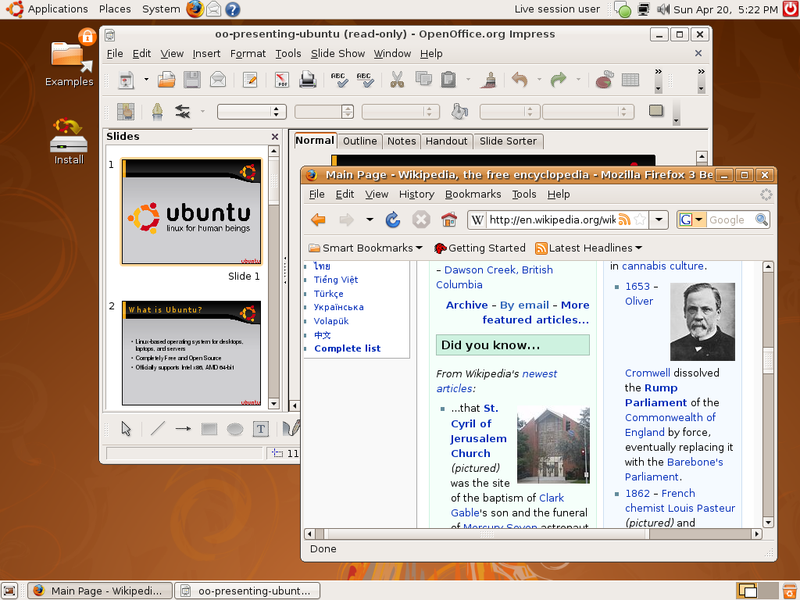
سال ۲۰۰۴ توزیعی که تا قبل از آن سال اسم و رسمی نداشت به یکباره به یکی از محبوب ترین و معروف ترین توزیع های گنو/لینوکس تبدیل شد. اوبونتو بر اساس دبیان توسعه داده شده و شامل ویژگی هایی است که کار کردن با لینوکس را برای کاربران مبتدی و تازه کار آسان تر می کند. ویژگی هایی همچون پشتیبانی قوی، آپدیت های فراوان، نصب آسان، پکیج های نرم افزاری بسیار، مستندات کامل و رابط کاربری مناسب، اوبونتو را به کاربر پسندترین توزیع گنو/لینوکس برای کاربردهای دسکتاپ و شخصی تبدیل نموده است. اوبونتو برای استفاده های عمومی بوجود آمده است و توسعه آن به سرعت پیش می رود و هر نسخه از نسخه قبلی، کارآمدتر و قدرتمند تر می شود. درکل اوبونتو در دنیای سیستم عامل های دسکتاپ آینده ی خوبی در پیش خواهد داشت. یکی از مهمترین ویژگی های این توزیع، وجود تعداد کاربران بسیار زیاد و اجتماع های کاربری مناسب است.
FEDORA
یکی از معروف ترین نسخه های گنو/لینوکس است که توسط یکی از بزرگترین شرکت های دنیای لینوکس یعنی RedHat پشتیبانی می شود. این توزیع بسیار قدرتمند دارای کاربران بسیار زیادی است و در دو نسخه دسکتاپ و سرور عرضه می شود. آپدیت های پیاپی، پشتیبانی مناسب، نصب آسان، تنظیمات پیشرفته، پیکیج های نرم افزاری زیاد، فدورا را به یکی از انتخاب های اصلی کاربران گنو/لینوکس تبدیل نموده است. به علت پشتیبانی مناسب RedHat از این توزیع،
UBUNTU
سال ۲۰۰۴ توزیعی که تا قبل از آن سال اسم و رسمی نداشت به یکباره به یکی از محبوب ترین و معروف ترین توزیع های گنو/لینوکس تبدیل شد. اوبونتو بر اساس دبیان توسعه داده شده و شامل ویژگی هایی است که کار کردن با لینوکس را برای کاربران مبتدی و تازه کار آسان تر می کند. ویژگی هایی همچون پشتیبانی قوی، آپدیت های فراوان، نصب آسان، پکیج های نرم افزاری بسیار، مستندات کامل و رابط کاربری مناسب، اوبونتو را به کاربر پسندترین توزیع گنو/لینوکس برای کاربردهای دسکتاپ و شخصی تبدیل نموده است. اوبونتو برای استفاده های عمومی بوجود آمده است و توسعه آن به سرعت پیش می رود و هر نسخه از نسخه قبلی، کارآمدتر و قدرتمند تر می شود. درکل اوبونتو در دنیای سیستم عامل های دسکتاپ آینده ی خوبی در پیش خواهد داشت. یکی از مهمترین ویژگی های این توزیع، وجود تعداد کاربران بسیار زیاد و اجتماع های کاربری مناسب است.
FEDORA
یکی از معروف ترین نسخه های گنو/لینوکس است که توسط یکی از بزرگترین شرکت های دنیای لینوکس یعنی RedHat پشتیبانی می شود. این توزیع بسیار قدرتمند دارای کاربران بسیار زیادی است و در دو نسخه دسکتاپ و سرور عرضه می شود. آپدیت های پیاپی، پشتیبانی مناسب، نصب آسان، تنظیمات پیشرفته، پیکیج های نرم افزاری زیاد، فدورا را به یکی از انتخاب های اصلی کاربران گنو/لینوکس تبدیل نموده است. به علت پشتیبانی مناسب RedHat از این توزیع،
برچسب:
نویسنده: کوروش صالحپور